INSTALASI DAN KONFIRGURASI NAGIOS 3 DI UBUNTU 12.04 LTS

7 Des 2014
     Nagios merupakan suatu host dan service yang di design untuk memonitoring keadaan suatu jaringan atau bisa memonitoring masalah-masalah pada suatu host tertentu yang ingin kita monitoring. Nagios mengawasi host-host dan servis yang telah ditetapkan, memberi peringatan jika keadaan memburuk, dan memberi tahu kapan keadaan tersebut membaik.


Keistimewaan Nagios :
  • Memonitoring servis jaringan (SMTP, POP3, HTTP, NNTP, PING, dsb)
  • Servis cek yang paralel 
  • Mendukung implementasi monitoring dengan host yang berlebih
  • Web interface yang fakultatif untuk melihat status network, urutan masalah dan  pemberitahuan, log file, dsb).
  • Memonitoring sumber- sumber host (load prosesor, penggunaan disk, dsb)
  • Desain plugin yang serderhana, yang mengijinkan pengguna untuk lebih mudah menggunakan pemeriksaan terhadap servisnya


     Kemampuan untuk mendefinisikan kejadian yang ditangani selama servis / host berlangsung untuk mempermudah pemecahan masalah perputaran file log yang otomatis.

Selanjutnya kita masuk pada tahap konfigurasi, pembaca dapat juga memahami beberapa gambar yang sudah saya beri penjelasan, agar tahap konfigurasinya lebih mudah. Saya melakukan monitoring jaringan menggunakana Nagios 3, pada Laboraturium 234 di kampus Politeknik Caltex Riau.

Langkah biasanya, masuk pada terminal ubuntu, dan ketikan “Sudo su”. Lalu check apache2 apakah sudah ter-install.Caranya :

dpkg –l |grep apache2

Jika sudah ter-install, maka apache2 tidak perlu di-install dan jika belum, install dengan script ini :

apt-get install apache2

Selanjutnya, install Nagios3 dengan script seperti ini :

apt-get install nagios3


Seperti gambar di bawah ini :


Catatan : Sebelum memulai proses meng-install, ada baiknya kita melakukan update, (misalnya, pada repo PCR). Cara nya :

apt-get update

Setelah proses install Nagios 3 selesai, maka akan tampil kotak dialog seperti dibawah ini :


Gambar di atas, kita diminta untuk memasukan password nagios, saya memasukan password “234” dan ok. Lalu kita diminta lagi untuk meng-konfirm ulang password tersebut.
Jika sudah, maka pembaca dapat mengakses langsung melalui browser, dengan link sebagai berikut : “http://localhost/nagios3 , dan akan muncul tampilan seperti gambar dibawah ini :


         Jika pembaca ini login menggunakan User name dan password sendiri maka pembaca dapat menggantinya dengan script seperti ini :

sudo htpasswd -c /etc/nagios3/htpasswd.users nagiosadmin

            Lalu kita masuk pada tahap pembuatan monitoring Host. Pada percobaan ini saya hanya memonitoring 2 buah PC. Jadi saya cukup membuat define hostnya 2 buah. Caranya masuk ke perintah ini :

gedit /etc/nagios3/conf.d/ravi.cfg


dan copy mulai dari “Define Host” – tanda ini “ } “ . Lalu paste tepat di bawah nya, hingga jumlah define host ada 2 buah dan edit script tersebut, contohnya :

  • ·         host_name : dari localhost diubah menjadi jartel1
  • ·         alias : dari localhost menjadi nama pemilik PC misal, Tyo
  • ·         address : dari 127.0.0.1 diubah menjadi IP add PC si Tyo tadi
  • ·         lakukan perintah 1-3 untuk define host selanjutnya.


CONTOH nya adalah :
# A simple configuration file for monitoring the local host
# This can serve as an example for configuring other servers;
# Custom services specific to this host are added here, but services
# defined in nagios2-common_services.cfg may also apply.
#

define host{
use generic-host ; Name of host template$
host_name jartel1
alias tyo
address 172.16.30.14
}

define host{
use generic-host ; Name of host template$
host_name jartel2
alias katarina
address 172.16.30.12
}

Pada bagian Define servicesnya :

# Define a service to check the disk space of the root partition
# on the local machine. Warning if < 20% free, critical if
# < 10% free space on partition.

define service{
use generic-service ; Name of servi$
host_name jartel1
service_description Disk Space
check_command check_all_disks!20%!10%
}

define service{
use generic-service ; Name of servi$
host_name jartel2
service_description Disk Space
check_command check_all_disks!20%!10%
}

Pada bagian logged in :

# Define a service to check the number of currently logged in
# users on the local machine. Warning if > 20 users, critical
# if > 50 users.

define service{
use generic-service ; Name of servi$
host_name jartel1
service_description Current Users
check_command check_users!20!50
}

define service{
use generic-service ; Name of servi$
host_name jartel2
service_description Current Users
check_command check_users!20!50
}

Pada bagian proses :

# Define a service to check the number of currently running procs
# on the local machine. Warning if > 250 processes, critical if
# > 400 processes.

define service{
use generic-service ; Name of servi$
host_name jartel1
service_description Total Processes
check_command check_procs!250!400
}

define service{
use generic-service ; Name of servi$
host_name jartel2
service_description Total Processes
check_command check_procs!250!400
}

Dan terakhir pada bagian ini :

# Define a service to check the load on the local machine.

define service{
use generic-service ; Name of service template to use
host_name jartel1
service_description Current Load
check_command check_load!5.0!4.0!3.0!10.0!6.0!4.0
}

define service{
use generic-service ; Name of servi$
host_name jartel2
service_description Current Load
check_command check_load!5.0!4.0!3.0!10.0!6.0$
}

Lalu kita masuk pada tahap penambahan define host group untuk ping. Ketikan perintah sebagai berikut :

nano /etc/nagios3/conf.d/hostgroups_nagios2.cfg


Dan lakukan penambahan “Define Host Group untuk Ping.


Penambahan nya, paste-kan pada posisi paling bawah, lalu tekan Ctrl+O untuk save, dan tekan enter, maka penambahan tersebut otomatis akan di simpan dan untuk keluar tekan tombol Ctrl+X.
Kemudian melakukan penambahan pada Define Services untuk Ping. Ketikan Script seperti di bawah ini :

pico /etc/nagios3/conf.d/services_nagios2.cfg


Maka akan keluar tampilan ini :


Tambahkan seperti pada gambar di atas, jika sudah simpan dan keluar dari dialog tersebut. Restart Nagios dengan script ini :

/etc/ini.d/nagios3 restart


          Gambar di atas menunjukan bahwa, nagios sudah berhasil di restart dan sudah bisa melakukan proses monitoring. Pembaca masuk lagi ke alamat Nagios. http://localhost/nagios3. Tampilan di bawah ini merupakan tampilan MAP pada PC yang kita monitoring.


Status Map merupakan fitur yang dapat digunakan untuk mengetahui jaringan local yang akan dimonitoring. Dalam hal ini jaringan yang akan dimonitoring sebanyak 2 user yaitu jartel1 dan jartel2. Pada status map dapat dilihat jaringan mana saja yang dalam keadaan DOWN dan UP. Seperti terlihat pada gambar diatas, jaringan yang berwarna Hijau merupakan jaringan yang sudah UP. Sedangkan untuk jaringan yang berwarna Merah adalah jaringan yang sedang DOWN. Pada gambar dibawah ini jaringan yang DOWN tidak ada. Hal ini disebabkan PC dalam keadaan hidup, jika PC dalam keadaan mati  maka tidak ada jaringan yang dimonitoring dan statusnya berwarna merah. 


Pada gambar di atas merupakan bagian Host. Host biasanya merupakan perangkat fisik dalam suatu jaringan seperti router, switch, printer, PC, dan sebagainya. Selain itu Host mempunyai alamat sendiri seperti IP Address atau MAC Address. Dalam hal ini host yang dimonitoring adalah PC. Pada tampilan host diatas terdapat informasi yang bisa diambil seperti status host yang dalam keadaan up ditandai dengan warna hijau. Selain itu juga dapat dilihat parameter-parameter pada status information hostnya seperti ping, packet loss, dan RTA. Contohya pada jartel 1 "saya memonitoring pada jam 08.21 dengan durasi 6 menit status ping nya OK dan tidak ada mengalami paket loss."


          Services adalah atribut dari host seperti DNS Record, dll. Pada konfigurasi yang telah  di lakukan ada tujuh services yang digunakan, yaitu Current Load, Current Users, Disk Space, HTTP, PING, SSH dan Total Processes. Ketujuh service ini lah yang akan dimonitoring oleh host dalam suatu jaringan. Pada service diatas terdapat 7 service, 4 dalam keadaan OK yaitu Current Load, Current Users, HTTP dan total processes , 2 unknown yaitu pada ping tiap2 jartel, dan 4 critical yaitu disk space dan SSH.


Hostgroups merupakan grup untuk beberapa host. Pada Hostgroup ini dapat dilihat juga rincian-rincian status dari host-host yang termasuk ke dalam hostgroup. Pada hostgroup summary dapat dilihat rincian status dari tiap-tiap host. Dari summary dapat dilihat semua host dalam keadaan up. 

Jadi berdasarkan percobaan yang telah dilakukan saya simpulkan kepada pembaca bahwa :
  1. .Nagios 3 merupakan salah satu software yang digunakan untuk monitoring jaringan   dengan pengolahan data terhadap permasalahan dalam jaringan
  2. Terdapat 2 host yang dimonitoring yaitu jartel1 dan jartel2
  3. Selama monitoring semua jaringan dalam keadaan up
  4.  Kondisi up ditandai dengan warna hijau sedangkan untuk kondisi down ditandai dengan warna merah
  5. Apabila host host yang akan kita monitoring dalam keadaan mati (down) akan ada dua kemungkinan status informasi nya pada Host Status : Critical – Host dan UnreachablePING CRITICAL – Packet loss = 100%
  6.  Apabila host host yang akan kita monitoring dalam keadaan  nyala (UP) maka status information  nya pada host status akan dinyatakan sebagai : PING OK – packet loss = 0%, dan dengan nilai RTA yang relatif.


Read more ...

Tutorial Instalasi dan Konfigurasi CATCI di Ubuntu 12.04 LTS

22 Nov 2014


Cacti adalah salah satu software yang digunakan untuk keperluan monitoring yang banyak digunakan saat ini. Cacti menyimpan semua data/informasi yang diperlukan untuk membuat grafik dan mengumpulkannya dengan database MySQL. Untuk menjalankan Cacti, diperlukan software pendukung seperti MySQL, PHP, RRDTool, net-snmp, dan sebuah webserver yang support PHP seperti Apache atau IIS.
          
                   Komponen Utama CACTI
                Data Sources
  Untuk  menghandel  pengumpulan  data, dapat membuat eksternal script atau command yang akan diperlukan untuk di pilih, cacti kemudian mengumpulkan melalui cronjob dan menyimpan nya kedalam database atau round robin archives.

Data Sources dapat juga di buat,  yang berkoresponden dengan data sebenarnya dalam grafik. Sebagai contoh jika anda ingin membuat grafik ping time ke suatu host, anda harus membuat data sources memanfaatkan skrip yang mengping suatu host yang menghasil kan nilai dalam milliseconds. Setelah mendefinisikan option untuk RRDtool sebagaimana menyimpan data anda dapat mendefinisikan informasi tambahan yang dibutuhkan oleh data input. Seperti host yang akan di ping dalam hal ini. Setelah data source di buat, lalu akan di maintain setiap 5 menit secara otomatis.

·         Graphs
Setiap satu atau lebih data source di definisikan,  sebuah grafik RRdtool dapat dibuat menggunakan data tersebut. Cacti memungkinkan  anda membuat hampir setiap grafik RRdtool yang dapat di gambarkan. Menggunakan setiap standar  RRdtool grafik tipe dan fungsi gabungan.  Suatu area pemilihan warna , dan fungsi pengisian text otomatis juga membantu dalam pembuatan grafik agar proses pembuatan grafik lebih mudah. 

Tidak hanya bisa membuat grafik RRDTool based  di cacti,  tetapi banyak cara untuk menampilkan grafik. Selain dengan standar “ List view “  dan “ preview mode “  yang menyerupai RRDTool frontend untuk semua , ada "tree view", yang memungkinkan  anda untuk menaruh grafik-grafik ke suatu tree yang hirarkis untuk tujuan-tujuan pengelompokan.

·         User Management

Karena banyak fungsi cacti, sebuah user management tool  builtin dibuat  supaya Anda dapat menambahkan para user dan memberi mereka hak-hak untuk bagian bagian  tertentu dari cacti. Ini akan memungkinkan seseorang  untuk membuat beberapa user yang dapat merubah parameter parameter grafik, sedangkan yang lain nya hanya bisa melihat grafik. Masing masing user juga dapat memaintain setingan mereka sendiri ketika login untuk melihat grafik.

·         Templating
Terakhir, Cacti dapat diskalakan menjadi jumlah besar source data melalui penggunaan template. Hal ini memungkinkan  pembuatan sebuah grafik atau data source template yang menggambarkan beberapa grafik atau data source yang berhubungan dengan nya. Template template host  memungkinkan anda untuk menggambarkan kemampuan dari suatu host maka cacti dapat menggunakan nya untuk informasi atas penambahan suatu host yang baru.  
Dari yang telah dipaparkan di atas cacti memang cukup powefull untuk sebuah traffic monitoring dan memungkinkan setiap client anda memiliki user dan bisa melihat grafik nya sendiri serta memungkinkan anda membuat sebuah monitoring traffic yang terintegrasi baik secara skrip atau snmp.

              Paket-paket yang di butuhkan sebelum menginstal cacti
1. php-snmp
2. rrdtool
3. net-snmp & net-snmp-utils
4. httpd
5. php
6. php-mysql
7. mysql
8. mysql-server

  Berikut ini adalah langkah-langkah untuk instalasi dan konfigurasi CACTI pada Ubuntu 12.04 LTS.
Masuk ke Terminal
    Dengan perintah : sudo su
Masukkan Password
Lakukan Instalasi CACTI
    Dengan perintah : # apt-get install cacti

Setelah selesai di install, maka akan muncul tampilan untuk memasukan password MySQL :

Pilih OK, lalu ulang kata sandinya lagi :


Pilih OK dan  akan muncul pemilihan webserver, pilih Apache  kemudian OK.


Selanjutnya, akan muncul tampilan Configure CACTI. Pilih <Yes>

Sekarang kita sudah masuk pada konfigurasi CACTI, dan pembaca akan diminta lagi untuk memasukan password CACTI. Agar lebih mudah di ingat masukan lagi password MySQL tadi :

Dan ulangi password nya :


Saya memasukan password “admin” agar waktu login lebih mudah. Membuat password, password terserah pembaca. Jika sudah, maka klik OK dan pembaca secara otomatis masuk ke terminal lagi. Itu artinya proses konfigurasi sudah selesai pada terminal. Sekarang, pembaca buka web server, pada PC saya yaitu Mozila firefox, dan buat alamat “localhost/cacti/install”, maka akan muncul seperti ini :

Pembaca sudah masuk ke tahap instalasi CACTI pada localhost. Pilih “next” 


Dan pastikan tidak ada peringatan error. Jika tidak, pembaca dapat meng-klik “Finish”.  Maka akan keluar tampilan untuk login. Seperti di bawah ini :
User Name    : admin
Password      : admin


Setelah itu pembaca dapat mengubah password untuk login kembali, password nya terserah dari pembaca. Saya memasukan  password “admin” kembali, agar mudah untuk diingat.
            Perlu diingat bahwa, ada beberaa PC yang sudah ter-install CACTI. Maka pembaca langsung saja masuk ke alamat “localhost/cacti” dan langsung login. Tetapi jika pembaca ingin menghapus kembali aplikasi CACTI, ketikan perintah ini “apt-get remove cacti –purge”. Maka aplikasi CACTI akan terhapus.
            Jika sudah ditukar passwordnya, maka akan keluar tampilan seperti ini :


Dan pilih menu “device” seperti yang saya kasih tanda persegi panjang berwarna merah. Lalu klik “add” pada sebelah kanan atas, tujuannya, pembaca akan mengisi form untuk melihat grafik advanced dan metoda perolehan multiple data. Ini tampilan form-nya :

Agar lebih jelas, saya akan memberikan beberapa penjelasan dari gambar di atas :
1. Pada description isikan nama interface yang akan di monitor trafficnya (Contoh:Localhost).
2. Pada Hostname isikan IP dari interface tersebut, pada percobaan ini kita akan memonitor traffic dari Local Host dengan IP address 127.0.0.1.
3. Pada Host Template dipilih Generic SNMP-enable Host, Host Template ini menentukan tipe data apa yang ingin diketahui dari interface jaringan tersebut
4. Pada Downed Device Detection pilih SNMP.
5. Untuk Ping Timeout Value, isikan 400, artinya apabila router atau interface jaringan yang akan kita monitoring trafficnya tidak mengirimkan data dalam 400 s maka akan terjadi Timeout.
6. Ping Retry Count menunjukkan berapa kali proses Ping diulang apabila terjadi kegagalan dalam proses Ping sebelumnya.
7. SNMP Version menunjukkan versi SNMP yang digunakan
8. SNMP Community pilih PUBLIC atau sesuai dengan parameter SNMP yang digunakan.
9. SNMP Port menunujukkan port yang digunakan oleh SNMP yaitu port 161.
10.SNMP Timeout menunjukkan lamanya waktu sebelum terjadi Timeout apabila tidak ada data SNMP yang diterima, pada percobaan ini adalah 500s.

Pada percobaan ini digunakan tipe “Karlet-Wireless Bridge Statistics". Untuk memastikan SNMP nya jalan di device tersebut, klik “verbose query” pada bagian “associated data query” di SNMP-Interface Statistic. Ketika hasil yang ditampilkan tidak mengandung error maka klik Save.

Jika sudah di save, maka langkah selanjutnya, pada menu device klik device yang sudah kita buat yaitu gateway, selanjutnya klik “create graphs for this host” pada pojok kanan paling atas.
Pada bagian data query [SNMP-Interface statistic] centang bagian interface dari device gateway yang mau ditampilkan grafik trafiknya. Pada bagian select graph type, pilih “In/Out Bits with total bandwidth” atau pilih sesuai yang pembaca inginkan. Dan klik create.
      Selanjutnya untuk menampilkan di graph tree, pada bagian graph management pilih host:gateway yaitu device yang sudah dibuat sebelumya. Centang semua graph yang muncul dan di bagian action pilih “Place on a Tree” klik go.Tampilan Seperti dibawah ini :


Jika sudah klik “go” maka akan keluar tampilan :


Pada tampilan di graph filter akan muncul device gateway, awalnya memang grafiknya tidak muncul karena perlu waktu untuk query data ke device localhost. Setelah beberapa menit akan muncul trafik data untuk tiap interface yang sudah kita centang sebelumya.  


Data diatas merupakan beberapa tampilan grafik yang  diperoleh setelah beberapa jam pengamatan dengan menggunakan cacti. Adapun jaringan yang diamati trafik nya adalah localhost pada PC lab IP 127.0.0.1. Pengamatan trafik ini hanya berlangsung kurang lebih 2 jam sehingga grafik yang diperoleh tidak terlalu jelas. Grafik akan terlihat jelas jika monitoring dilakukan selam satu hari. Beban trafik dari jaringan yang dimonitoring dapat dilihat kondisinya selama satu hari. Dari grafik diatas dapat dilihat data IN/OUT Bytes total bandwidth dari tiap interface yang dimonitoring.
        Pada tampilan cacti terdapat grafik yang berwarna merah,orange dan merah.  Selain itu pada grafik juga ada istilah “current” yaitu trafik yang sedang berjalan, “average” yaitu rata-rata trafik selama pengamatan dan “maximum” yaitu trafik tertinggi selama pengamatan. Untuk trafik yang berwarna biru menunjukan trafik user, trafik warna merah proses trafik yang sedang berlangsung.
  • CACTI merupakan salah satu software yang digunakan untuk monitoring jaringan dengan pengolahan database berbasis MySQL.
  • CACTI menggunakan RRDTool untuk pengolahan grafik.
  • CACTI menampilkan grafik berdasarkan trafik yang masuk (inbound) dan trafik yang keluar (outbound).

Sekian dari hasil postingan saya, mudah – mudahan bermanfaat.

Read more ...

Tutorial Konfigurasi VoIP Server di Ubuntu 12.04

18 Nov 2014
       VOIP adalah suatu teknologi yang memungkinkan percakapan suara melalui media internet atau berbasis IP (Internet Protocol), konsep kerja VOIP adalah dengan merubah paket suara menjadi kode digital dan disalurkan ke dalam paket-paket data secara real time.
Prinsip kerja VoIP adalah mengubah suara analog yang didapatkan dari speaker pada Komputer menjadi paket data digital, kemudian dari PC diteruskan melalui Hub/ Router/ ADSL Modem dikirimkan melalui jaringan internet dan akan diterima oleh tempat tujuan melalui media yang sama. Atau bisa juga melalui melalui media telepon diteruskan ke phone adapter yang disambungkan ke internet dan bisa diterima oleh telepon tujuan.

Asterisk merupakan aplikasi open source PBX (Private Branch Exchange) yang dikembangkan diatas lisensi GPL. Asterisk dilengkapi banyak fitur baik standard telephony maupun advance, diantaranya:
  •     Caller ID
  •     Call Waiting
  •     3-Way Calling
  •     Dinamic Call Forwarding
  •     Follow Me
  •     Voice Mail
  •     Conference
  •     Interactive Voice Response (IVR)

    Automatic Call Distribution (ACD)Asterisk dapat berjalan pada multiplatform sistem operasi termasuk Linux, Mac, BSD dan Sun Solaris. Untuk percobaan kali ini digunakan PC biasa dengan microsof windows XP dan servernya merupakan linux 11.10 sebagai sistem operasinya.


   Untuk mengkonfigurasi VOIP server pada ubuntu, kita harus menggunakan “Asterisk”
Untuk instalasi pada server menggunakan perintah:
# apt-get install asterisk

Setelah instalasi selesai, pastikan 3 paket berikut sudah terinstall dengan baik:
    asterisk
    asterisk-config
    asterisk-sounds-main
Selanjutnya adalah konfigurasi.


# cd /etc/asterisk/


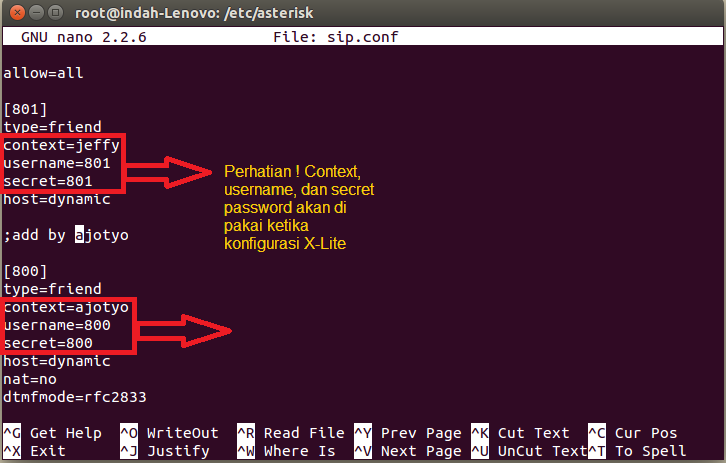
Untuk pembuatan data account dengan menggunakan perintah  :

# pico sip.conf
Kemudian tambahkan pada data bagian paling bawah : 


Keterangan :
[800]                :  context yang menjadi nomer extension untuk melakukan panggilan dan dipanggil

type=friend      :   tipe standar (bisa melakukan panggilan dan dipanggil)

context=ajotyo :    nama context yang akan dikenali pada dial plan

host=dynamic :     host yang digunakan oleh user, dynamic berarti account dapat digunakan dari host mana saja

username=800 :   username dari user

secret=800      :   password yang digunakan oleh user untuk login
Untuk menambahkan user lain, dapat dengan meng-copy-paste baris diatas kemudian isikan context dan user yg berbeda untuk masing-masing user. Dari [800] sampai dengan [809] Selanjutnya adalah setting dial plain, konfigurasinya terdapat pada file extensions.conf, dengan perintah,

# pico extensions.conf

dan tambahkan baris berikut di bagian bawah file:

dimana
[ajotyo] :     adalah context yang mengatur semua user yang menggunakan context gugun pada data account

exten :        adalah aturan di asterisk untuk menunjukkan nomor extension

800 :          adalah nomor extension yang bisa dihubungi

1-2 :          adalah prioritas action

Dial :          adalah aplikasi untuk men-dial

Hangup :    adalah aplikasi untuk mengakhiri koneksi

SIP :          adalah nama protokol yang digunakan dan untuk mengidentifikasi bahwa user berada di file sip.conf

800 setelah SIP : adalah nama context di sip.conf

20 :            adalah lamanya berdering saat terjadi pemanggilan oleh user yang lain
Dan langkah selanjutnya adalah membuat sepuluh buah data account dan dial plan seperti diatas, extension 800 sampai dengan 809, kemudian restart asterisk:

# /etc/init.d/asterisk restart

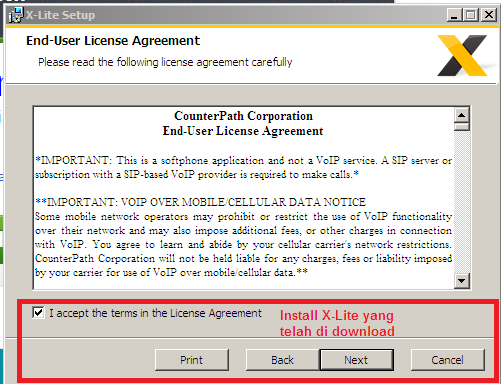
Maka kedua user tersebut sudah dapat saling melakukan panggilan dengan menggunakan aplikasi softphone X-Lite yang ada pada PC. Saya menggunakan 3 buah PC, 1 PC saya jadikan sebagai server dan 2 PC lagi saya jadikan sebagai user. Maka pembaca harus meng-install aplikasi X-Lite pada ke dua user ini.

Pembaca dapat download di link yang saya kasih kotak warna merah :

Setelah pembaca download, maka install aplikasi tersebut di ke 2 PC user.


Jika sudah ter-install, maka jalankan aplikasi tersebut, dan lakukan setting pada X-Lite :

Akan muncul tampilan ini :


Jika sudah di- setting, maka save/ok dan sekarang pembaca sudah dapat melakukan pemanggilan antar user1 dan user2. Seperti yang telah saya lakukan, pada contoh tampilan ini :


Catatan : Perhatikan pada konfigurasi X-Lite, pastikan nama user,password,dan context nya sesuai pada setting di PC server, agar aplikasi ini dapat berjalan.
SELAMAT MENCOBA :D

Read more ...